

HomeAssistant:0-PVE安装HAOS
- 1 HomeAssistant:0-PVE安装HAOS
- 2 HomeAssistant:1-常见基础配置
虚拟机安装
创建虚拟机
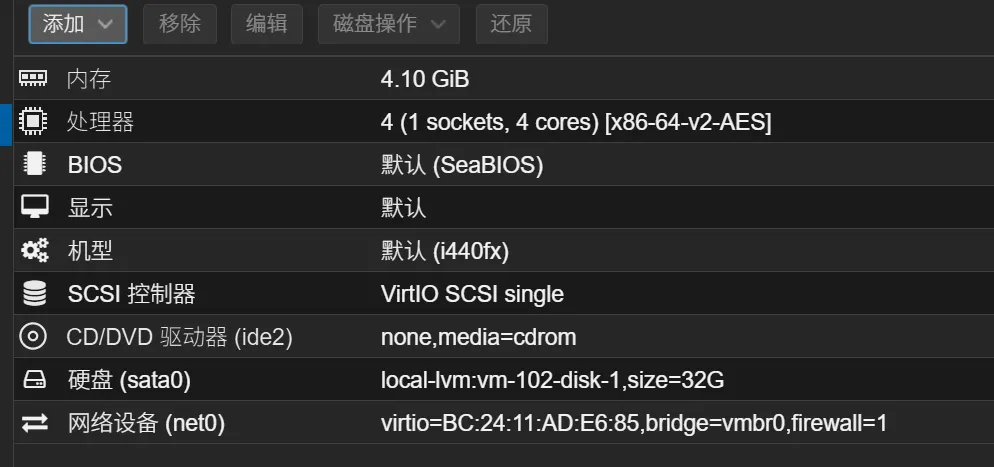
创建VM,命名为ha。需要额外做配置的项为
- OS: 选 “Do not use any media”,不使用任何镜像
- CPU、内存选4U4G,硬盘随意
镜像构建
从官方地址下载镜像。镜像格式为 qcow2.xz ,需要解压为 qcow2。我为了图省事,是直接进PVE的后台下载的。
# 下载镜像
wget https://github.com/home-assistant/operating-system/releases/download/18.0/haos_ova-18.0.qcow2.xz
# 解压镜像
xz -d haos_ova-18.0.qcow2.xz
# 导入硬盘,102替换为刚才创建的虚拟机id
qm importdisk 102 haos_ova-18.0.qcow2 local-lvm
虚拟机配置
移除虚拟机原来的硬盘(先分离后移除),然后将未使用的硬盘编辑为sata控制器。仅保留一块硬盘即可。注意,还需要将BIOS设置为UEFI模式,或者在创建的时候修改也行。
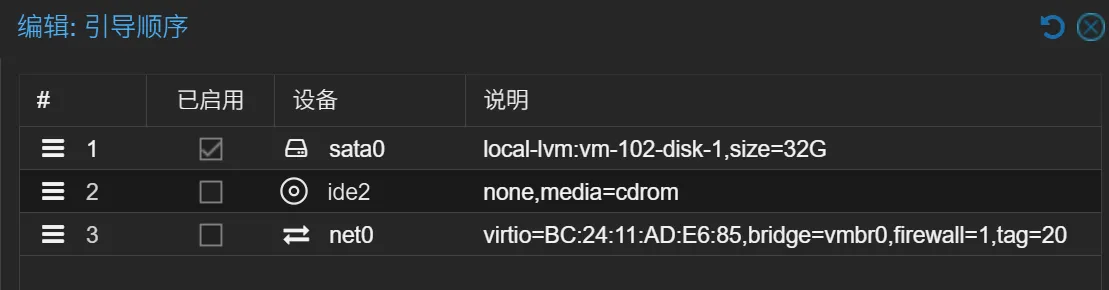
在选项,引导顺序中,去掉另外两个的选择,将sata硬盘移动到第一位,并勾选。
 然后点击启动可以看到haos安装完成的欢迎界面,通过TUI中显示到IP访问
初始化与网络配置
第一次进入系统需要等比较久的时间,要从Github上下载安装一些组件,所以需要一个可以访问Github的网络环境。
反向代理
由于HomeAssistant的界面状态变更大部分都是通过websocket协议通信的,所以使用反向代理需要处理ws协议。我使用Caddy作为反代软件,默认支持WebSocket,所以只配置了如下的配置
import ssl_20240226
reverse_proxy {args.1} {
	transport http {
		read_timeout 3600s
	}
}
}
外部访问与信任源
首先安装一个可以编辑的应用(加载项)。进入 设置 - 应用 - 应用商店 搜索 Studio Code Server ,进行安装。如果配置比较低的话,也可以安装一个 File Editor。
在 Configuration.yaml 中添加以下配置,trusted_proxies 改为自己的反代服务器及内网地址
http:
  use_x_forwarded_for: true
  trusted_proxies:
    - 127.0.0.1
    - 10.0.0.0/8
在 系统-网络-Home Assistant 网址 中填写外部访问地址,通过反向代理地址访问HA。如不配置该选项,内网可访问,反向代理访问会出现400错误
文章标题:HomeAssistant:0-PVE安装HAOS
作者:
文章链接:https://www.zanks.link/post/homeassistant-0-pvean-zhuanghaos_zanks
许可协议:CC BY-NC-ND 4.0
本作品采用知识共享署名 - 非商业性使用 - 禁止演绎 4.0 国际许可协议进行许可。您可以自由复制、分发本作品,但必须标明原作者,不得用于商业目的,且不得修改原作品。